Как установить WordPress локально: Local, Open Server, XAMPP и Docker

Локальная копия WordPress работает на вашем компьютере без хостинга и интернета. На ней удобно учиться, пробовать темы и плагины, готовить сайт к запуску и проверять обновления, не рискуя рабочим сайтом. Для WordPress нужны веб-сервер, PHP и MySQL, и поставить их можно четырьмя распространёнными способами.
Какой способ выбрать
Сначала посмотрите, что работает на вашей системе. На Windows подходят все четыре способа. На Mac и Linux – Local, XAMPP и Docker: Open Server Panel есть только для Windows 10 и новее.
- Local – если вам нужен только WordPress. Сайт создаётся за пару минут, всё настроено за вас. Windows, macOS и Linux.
- Open Server Panel – если вы на Windows и кроме WordPress работаете с другими PHP-проектами. Интерфейс на русском. Только Windows.
- XAMPP – если хотите понять, как WordPress устроен на сервере, и пройти установку руками. Windows, macOS и Linux, но пути в инструкции ниже даны для Windows.
- Docker – если окружение должно быть одинаковым у всей команды или совпадать с боевым сервером, а Docker вы уже знаете. Windows, macOS и Linux.
Если сомневаетесь, начните с Local: в нём меньше всего шагов, где можно ошибиться.
Установка WordPress через Local
Local – бесплатная программа от хостинга WP Engine, сделанная специально для WordPress. Раньше называлась Local by Flywheel. Веб-сервер, PHP и MySQL она ставит и запускает сама.
- Скачайте установщик на localwp.com и установите программу. Сайт попросит имя и почту, но поля можно оставить пустыми.
- Нажмите плюс в левом нижнем углу и выберите «Create a new site».
- Введите название сайта. Из него Local сделает адрес вида
mysite.local. - Выберите окружение. «Preferred» подходит в большинстве случаев. В «Custom» можно указать версию PHP, веб-сервер (nginx или Apache) и версию MySQL, например, такие же, как на вашем хостинге.
- Задайте логин, пароль и почту администратора WordPress.
- Нажмите «Add Site». Через минуту сайт готов: кнопка «Open site» открывает его в браузере, «WP Admin» открывает админку.
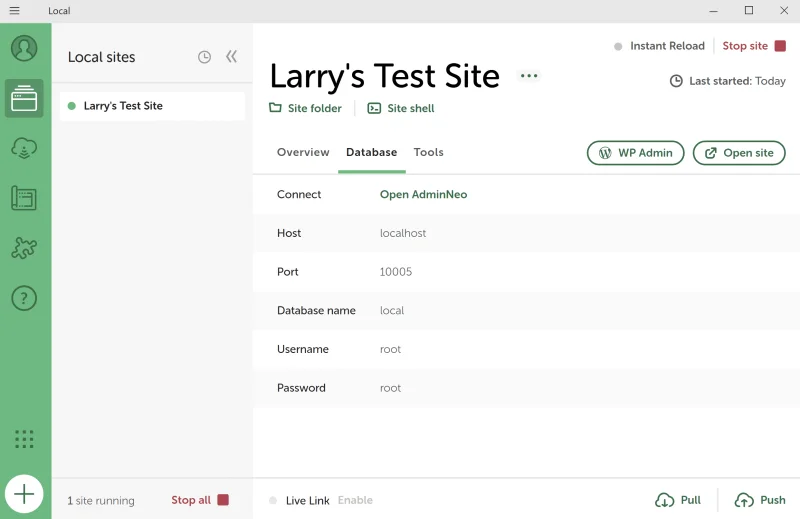
Базу данных создавать не нужно, Local делает это сам. В карточке сайта есть вкладка «Database»: там параметры подключения и кнопка «Open AdminNeo», которая открывает базу в браузере. Письма, которые отправляет сайт, Local перехватывает и показывает во встроенном Mailpit, поэтому формы можно проверять без риска отправить письмо настоящему человеку. HTTPS включается кнопкой «Trust» рядом с SSL.
Готовый сайт можно сохранить как шаблон (Blueprint) и создавать из него следующие уже с нужной темой и плагинами.
Установка WordPress на Open Server Panel
Open Server Panel – сборка веб-сервера с русским интерфейсом. Работает только на 64-битной Windows 10 и новее. Инструкция ниже для шестой версии: в ней сайты добавляются иначе, чем в пятой, и старые инструкции из интернета уже не подходят.
- Скачайте Open Server Panel с ospanel.io и установите его в корень диска, например в
C:\OSPanel. В конце установки согласитесь установить сертификат и перезагрузите компьютер. - В папке
C:\OSPanel\homeсоздайте папку сайта, напримерwordpress.local. Имя папки станет адресом сайта. - Внутри неё создайте папку
.osp, а в ней файлproject.iniс одной строкой[wordpress.local]. - Скачайте WordPress с ru.wordpress.org и распакуйте содержимое архива в папку
wordpress.local. - Запустите Open Server и откройте меню через значок в трее. В разделе «Модули» включите PHP и MySQL (или MariaDB) нужных версий, затем у сайта
wordpress.localвыберите версию PHP. - Создайте пустую базу данных. Удобнее всего добавить phpMyAdmin или Adminer как отдельный сайт тем же способом, что и WordPress, и создать базу через него.
- Откройте
http://wordpress.localи пройдите установщик WordPress.
Главное отличие от других сборок: в поле «Сервер базы данных» установщика нужно указать не localhost, а имя модуля базы, например MySQL-8.0. Пользователь root, пароль по умолчанию пустой. Если указать localhost, WordPress напишет «Ошибка установки соединения с базой данных».
Установка WordPress на XAMPP
XAMPP – бесплатная сборка Apache, MariaDB и PHP для Windows, macOS и Linux. Здесь всё делается руками, и на этом примере хорошо видно, из каких частей состоит сайт на WordPress.
- Скачайте XAMPP с apachefriends.org и установите. На Windows лучше ставить в предложенную папку
C:\xampp, а не в Program Files: там у программы не будет прав на запись. - Откройте XAMPP Control Panel и нажмите «Start» напротив Apache и MySQL.
- Откройте
http://localhost/phpmyadmin, перейдите на вкладку «Базы данных», введите имя, напримерwordpress, и нажмите «Создать». - Скачайте WordPress с ru.wordpress.org и распакуйте архив в папку
C:\xampp\htdocs. Получится папкаC:\xampp\htdocs\wordpress. - Откройте
http://localhost/wordpress. Установщик спросит параметры базы: имяwordpress, пользовательroot, пароль пустой, серверlocalhost. - Введите название сайта, логин и пароль администратора и нажмите «Установить WordPress».
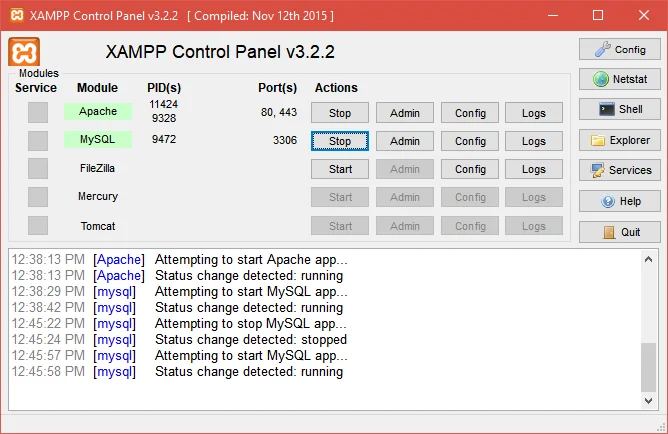
Если Apache не запускается, чаще всего порт 80 уже занят: Skype, IIS или другой веб-сервер. Кнопка «Netstat» в панели покажет, какая программа его держит. Её можно закрыть или перевести Apache на другой порт в файле httpd.conf.
Все сайты в XAMPP работают на одной версии PHP. Если нужна другая, придётся поставить другую версию XAMPP или подменять PHP вручную.
Установка WordPress в Docker
В Docker каждая часть сайта работает в своём контейнере, а всё окружение описано в одном файле. Этот файл можно положить в репозиторий, и у любого, кто его запустит, получится такой же сайт. Нужен установленный Docker Desktop (на Linux достаточно Docker Engine).
Создайте пустую папку проекта и в ней файл compose.yaml:
services:
  db:
    image: mariadb:11
    environment:
      MARIADB_DATABASE: wordpress
      MARIADB_USER: wordpress
      MARIADB_PASSWORD: wordpress
      MARIADB_ROOT_PASSWORD: root
    volumes:
      - db:/var/lib/mysql

  wordpress:
    image: wordpress:latest
    depends_on:
      - db
    ports:
      - "8080:80"
    environment:
      WORDPRESS_DB_HOST: db
      WORDPRESS_DB_NAME: wordpress
      WORDPRESS_DB_USER: wordpress
      WORDPRESS_DB_PASSWORD: wordpress
    volumes:
      - ./wp-content:/var/www/html/wp-content

volumes:
db:Запустите в этой папке:
docker compose up -dПри первом запуске Docker скачает образы, это займёт пару минут. Затем откройте http://localhost:8080: база уже подключена, установщик спросит только название сайта и данные администратора. Папка wp-content с темами и плагинами появится рядом с compose.yaml, её можно править в редакторе. Остановить сайт: docker compose down, база при этом сохранится.
Если вы пишете плагин или тему, посмотрите на wp-env. Это официальная утилита WordPress поверх Docker: команда npx wp-env start в папке плагина поднимает WordPress и сразу подключает к нему этот плагин.
На macOS и Windows Docker Desktop занимает заметную часть памяти, а файлы в подключённых папках читаются медленнее, чем в Local или XAMPP. На Linux такой проблемы нет.
После установки
Локальный сайт виден только на вашем компьютере, поисковики его не найдут. Когда сайт готов, его переносят на хостинг: файлы и базу данных целиком, с заменой локального адреса на настоящий домен. Для этого есть плагины вроде All-in-One WP Migration и Duplicator, а в Local есть экспорт сайта в архив.